# Как добавить книгу?
Инструкция для контрибьюторов.
# Создание книги
Прежде всего, вы должны быть зарегистрированным пользователем и получить права редактора от администрации.
В нашей библиотеке принципы хранения информации основаны на идее обычной стопки книг. Как и обычные книги, их электронные версии могут содержать главы и страницы. Для начала вы создаете **книгу**, которая выступает в качестве высшего уровня категоризации. Внутри книги можно непосредственно создавать страницы или сначала создавать главы. **Главы** обеспечивают дополнительный уровень группировки страниц для их упорядочивания, но это необязательно. Вся информация, которую вы пишете, хранится на **страницах**. Хотя книги и главы не содержат информации, им следует дать краткое описание, чтобы облегчить поиск и наглядность. Вы можете легко перемещать главы и страницы между книгами и главами.
Используйте книжные полки, они могут содержать несколько книг. Одна книга может быть размещена на нескольких книжных полках. Книжные полки, книги, главы и страницы имеют цветовое кодирование, чтобы их можно было легко идентифицировать.
**Пошаговая инструкция**
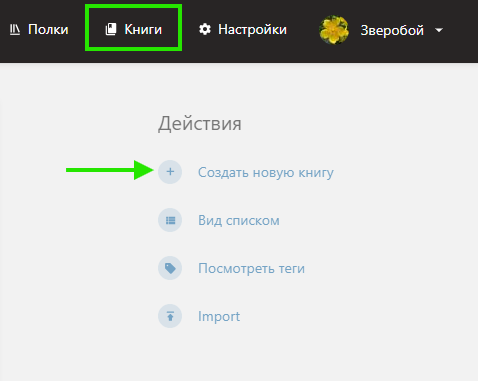
1\. В меню сайта нажимаете на кнопку "Книги". В появившемся меню "Действия" выбираете "Создать новую книгу"
[](https://anlibrary.fun/uploads/images/gallery/2025-03/createbook1.png)
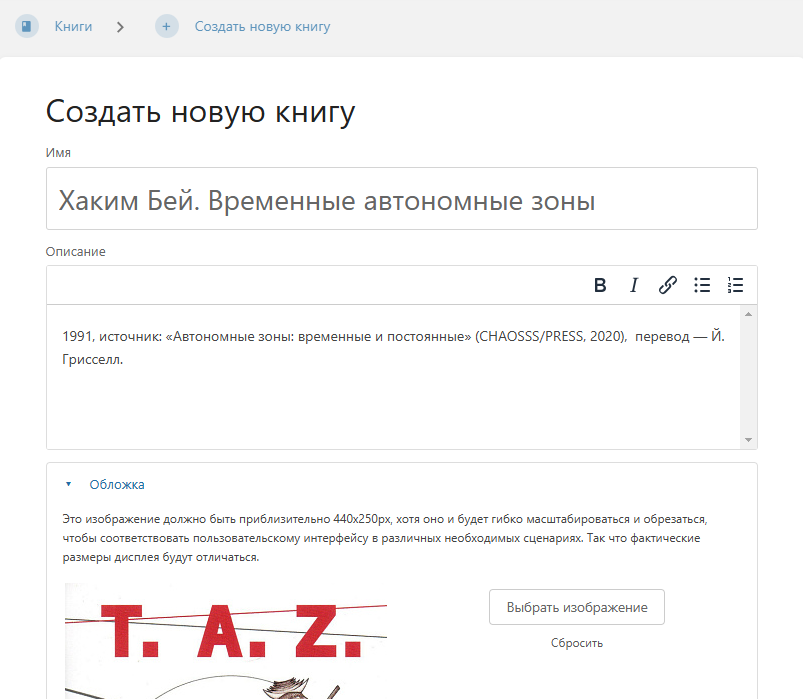
2\. В поле "Имя" указываете данные в следующем порядке: <фамилия автора><имя автора><точка и пробел><Название книги>. Букву "ё" не используем. Например:
`Кропоткин Петр. Хлеб и Воля`
3\. В поле "Описание" указываем: <год оригинальной публикации><запятая и пробел><слово "источник"><двоеточие и пробел><источник, откуда вы взяли текст книги>. Можете указать дополнительные данные: <перевод><редактура><корректура><разметка>. Обратите внимание, что после слова "источник" ставится двоеточие, а после "перевод", "редактура" - тире. Например:
`1991, источник: «Автономные зоны: временные и постоянные» (CHAOSSS/PRESS, 2020), перевод — Й. Грисселл.`
4\. Выбираете обложку для книги. Изображение должно быть приблизительно 440x250px, хотя оно и будет гибко масштабироваться и обрезаться.
[](https://anlibrary.fun/uploads/images/gallery/2025-03/createbook2.png)
5\. Выбираете теги. После клика вам покажет выпадающее меню, где можно выбрать из существующих тегов или же написать свой. В целях сортировки обязательно добавляем/выбираем следующие теги:
\- фамилия и имя автора с заглавных букв, например: `Бакунин Михаил` ;
\- год публикации;
Опционально, в зависимости от содержимого:
\- вид анархизма, концептуальная идея, к которой относится произведение: `Анком`, `Антитруд`, `Мютюэлизм`,
\- научная дисциплина или направление в философии: `Экономика`, `Педагогика,` `Этика`, `Постмодернизм`, `Тактика`
\- исторический период или событие, например: `Испанская революция 1936 года`, `Гражданская война в России 1917-1922`;
\- страна или регион, о котором идет речь в книге, например: `Курдистан`
Держите теги в чистоте, не нужно писать лишнего.
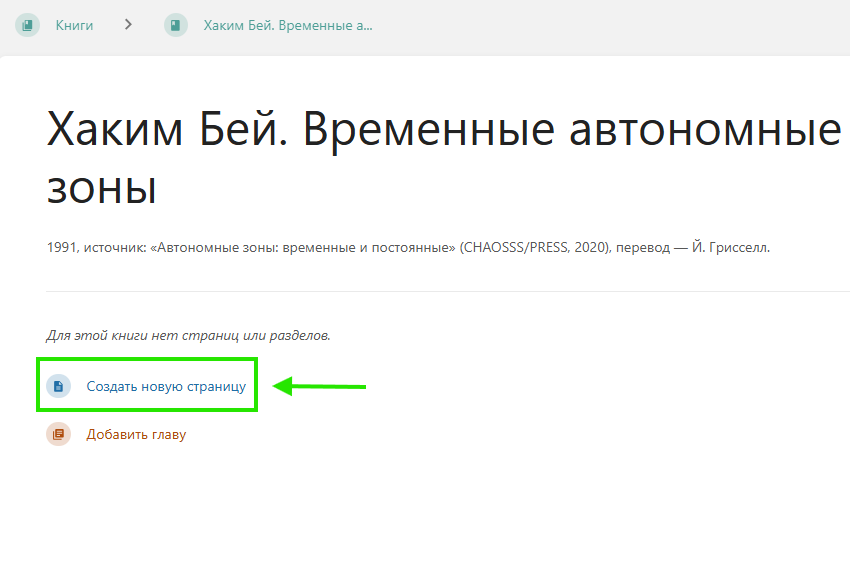
После создания книги вам покажут меню из двух пунктов: "Создать новую страницу" и "Добавить главу". Контент добавляют непосредственно в страницы. Книга содержит лишь название, описание, обложку и теги, перечень глав и привязанных к ней страниц.
Примеры оформления книг:
С главами
[Прудон Пьер-Жозеф. Что такое собственность?](https://anlibrary.fun/books/prudon-per-zozef-cto-takoe-sobstvennost)
Без глав
[Хаким Бей. Временные автономные зоны](https://anlibrary.fun/books/prudon-per-zozef-cto-takoe-sobstvennost)
Пример оформления тематической книжной полки:
[Прудон Пьер-Жозеф. Собрание сочинений](https://anlibrary.fun/shelves/prudon-per-zozef)
# Создание страницы
Когда книга создана, приступаем к ее наполнению. Можно сначала создать страницы, а потом при необходимости структурировать их в главы, либо наоборот - создать главы, а потом страницы. Выбираем создать новую страницу.
[](https://anlibrary.fun/uploads/images/gallery/2025-03/createbook3.png)
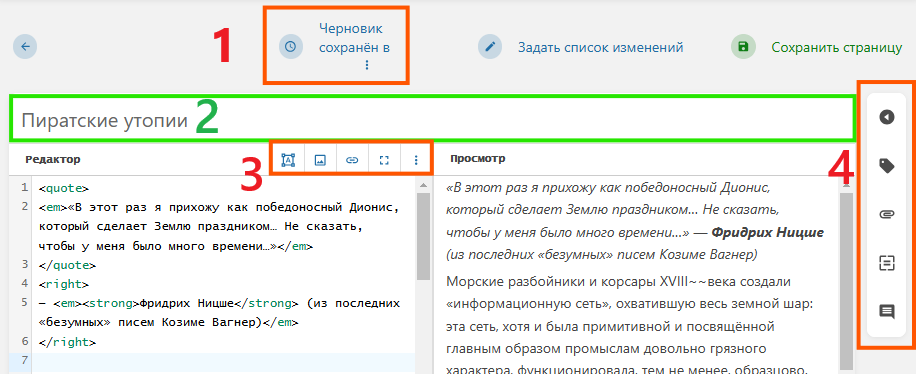
Появится вот такой режим редактирования:
[](https://anlibrary.fun/uploads/images/gallery/2025-08/image.png)
1\. Меню "Параметры черновика" позволяет сохранить или удалить черновик, а также переключится в текстовый редактор WYSIWYG (по умолчанию стоит текстовый редактор языка Markdown).
2\. Название страницы
3\. Меню редактирования текста.
4\. Боковое меню. Позволяет присваивать странице теги, добавлять вложения, назначить страницу шаблоном для других страниц и оставить комментарии к редактируемому тексту.
Кнопка "Задать список изменений" позволяет ввести краткое описание внесенных изменений, а кнопка "Сохранить страницу" - опубликовать страницу в эфир.
# Шпаргалка по Markdown
([оригинал](https://github.com/adam-p/markdown-here/wiki/Markdown-Cheatsheet), [источник](https://github.com/sandino/Markdown-Cheatsheet))
Поиграть с разметкой Markdown можно на [демо-странице](http://www.markdown-here.com/livedemo.html).
##### Содержание
[Заголовки](#headers)
[Выделение](#emphasis)
[Списки](#lists)
[Ссылки](#links)
[Изображения](#images)
[Подсветка кода и синтаксиса](#code)
[Таблицы](#tables)
[Цитаты](#blockquotes)
[Встроенный HTML](#html)
[Горизонтальная линия](#hr)
[Новая строка](#lines)
[Видео Youtube](#videos)
## Заголовки
```no-highlight
# H1
## H2
### H3
#### H4
##### H5
###### H6
Кроме того, H1 и H2 можно обозначить подчеркиванием:
Alt-H1
======
Alt-H2
------
```
# H1
## H2
### H3
#### H4
##### H5
###### H6
Кроме того, заголовки H1 и H2 можно обозначить подчеркиванием:
# Alt-H1
## Alt-H2
## Выделение
```no-highlight
Курсив обозначается *звездочками* или _подчеркиванием_.
Полужирный шрифт - двойными **звездочками** или __подчеркиванием__.
Комбинированное выделение **звездочками и _подчеркиванием_**.
Для зачеркнутого текста используются две тильды . ~~Уберите это.~~
```
Курсив обозначается *звездочками* или *подчеркиванием*.
Полужирный шрифт - двойными **звездочками** или **подчеркиванием**.
Комбинированное выделение **звездочками и *подчеркиванием***.
Для зачеркнутого текста используются две тильды . Уберите это.
## Списки
(В данном примере предшествующие и завершающие пробелы обозначены точками: ⋅)
```no-highlight
1. Первый пункт нумерованного списка
2. Второй пункт
⋅⋅*Ненумерованный вложенный список.
1. Сами числа не имеют значения, лишь бы это были цифры
⋅⋅1. Нумерованный вложенный список
4. И еще один пункт.
⋅⋅⋅Внутри пунктов списка можно вставить абзацы с таким же отступом. Обратите внимание на пустую строку выше и на пробелы в начале (нужен по меньшей мере один, но здесь мы добавили три, чтобы также выровнять необработанный Markdown).
⋅⋅⋅Чтобы вставить разрыв строки, но не начинать новый параграф, нужно добавить два пробела перед новой строкой.⋅⋅
⋅⋅⋅Этот текст начинается с новой строки, но находится в том же абзаце.⋅⋅
⋅⋅⋅(В некоторых обработчиках, например на Github, пробелы в начале новой строки не нужны.)
* Ненумерованный список можно размечать звездочками
- Или минусами
+ Или плюсами
```
1. Первый пункт нумерованного списка
2. Второй пункт
- Ненумерованный вложенный список.
1. Сами числа не имеют значения, лишь бы это были цифры
2. Нумерованный вложенный список
3. И еще один пункт.
Внутри пунктов списка можно вставить абзацы с таким же отступом. Обратите внимание на пустую строку выше и на пробелы в начале (нужен по меньшей мере один, но здесь мы добавили три, чтобы также выровнять необработанный Markdown).
Чтобы вставить разрыв строки, но не начинать новый параграф, нужно добавить два пробела перед новой строкой. Эта текст начинается с новой строки, но находится в том же абзаце. (В некоторых обработчиках, например на Github, пробелы в начале новой строки не нужны.)
- Ненумерованный список можно размечать звездочками
- Или минусами
- Или плюсами
## Ссылки
Ссылки можно оформить разными способами.
```no-highlight
[Обычная ссылка в строке](https://www.google.com)
[Обычная ссылка с title](https://www.google.com "Сайт Google")
[Ссылка со сноской][Произвольный регистронезависимый текст]
[Относительная ссылка на документ](../blob/master/LICENSE)
[Для ссылок со сноской можно использовать цифры][1]
Или можно просто вставить ссылку в квадратные скобки [текст ссылки]
Произвольный текст, после которого можно привести ссылки.
[произвольный регистронезависимый текст]: https://www.mozilla.org
[1]: http://slashdot.org
[текст ссылки]: http://www.reddit.com
```
[Обычная ссылка в строке](https://www.google.com)
[Обычная ссылка с title](https://www.google.com "Сайт Google")
[Ссылка со сноской](https://www.mozilla.org) \*
[Относительная ссылка на документ](../blob/master/LICENSE)
[Для ссылок со сноской можно использовать цифры](http://slashdot.org)
Или можно просто вставить ссылку в квадратные скобки [текст ссылки](http://www.reddit.com)
Произвольный текст, после которого можно привести ссылки.
(\*) Для символов не входящих в ASCII, например кириллицы, текст сноски все-таки регистрозависим (прим. перев.)
## Изображения
```no-highlight
Вот наш логотип (наведите указатель, чтобы увидеть текст заголовка):
Внутри строки:

В сноске:
![alt-текст][logo]
[logo]: https://github.com/adam-p/markdown-here/raw/master/src/common/images/icon48.png "Текст заголовка логотипа 2"
```
Вот наш логотип (наведите указатель, чтобы увидеть текст заголовка):
Внутри строки:

В сноске:

## Код и подсветка синтаксиса
Блоки кода являются частью функций Markdown, но не подсветка синтаксиса. Однако многие обработчики, например Github или *Markdown Here*, поддерживают подсветку синтаксиса. Список поддерживаемых языков и способ их указания может различаться. *Markdown Here* поддерживает десятки языков (и не-языков, например синтаксис diff и заголовки HTTP); полный список и способ указания языков см. на странице [highlight.js demo-странице](http://softwaremaniacs.org/media/soft/highlight/test.html).
```no-highlight
`Код` в строке обрамляется `обратными апострофами`.
```
`Код` в строке обрамляется `обратными апострофами`.
Блоки кода выделяются либо тремя обратными апострофами ````` либо четырьмя пробелами в каждой строке. Рекомендуется использовать три апострофа -- они проще и только они поддерживают подсветку синтаксиса.
```
```javascript
var s = "Подсветка JavaScript";
alert(s);
```
```python
s = "Подсветка Python"
print s
```
```
Язык не указан, синтаксис не подсвечен.
Но мы вставим в него тег.
```
```
```javascript
var s = "Подсветка JavaScript";
alert(s);
```
```python
s = "Подсветка Python"
print s
```
```
Язык не указан, синтаксис не подсвечен (некоторые обработчики все же подсвечивают).
Но мы вставим в него тег.
```
## Таблицы
Таблицы не являются частью Markdown, но многие обработчики, например *Markdown Here* и Github, поддерживают их. Они позволяют легко добавить таблицы в электронное письмо -- в других случаях для этого нужно копировать их из другого приложения.
```no-highlight
Вертикальные линии обозначают столбцы.
| Таблицы | Это | Круто |
| ------------- |:------------------:| -----:|
| столбец 3 | выровнен вправо | $1600 |
| столбец 2 | выровнен по центру | $12 |
| зебра-строки | прикольные | $1 |
Внешние вертикальные линии (|) не обязательны и нужны только, чтобы сам код Markdown выглядел красиво. Тот же код можно записать так:
Markdown | не такой | красивый
--- | --- | ---
*Но выводится* | `так же` | **клево**
1 | 2 | 3
```
Вертикальные линии обозначают столбцы.
| Таблицы | Это | Круто |
|---|
| столбец 3 | выровнен вправо | $1600 |
| столбец 2 | выровнен по центру | $12 |
| зебра-строки | прикольные | $1 |
Внешние вертикальные линии (|) не обязательны и нужны только, чтобы сам код Markdown выглядел красиво. Тот же код можно записать так:
| Markdown | не такой | красивый |
|---|
| *Но выводится* | `так же` | **клево** |
| 1 | 2 | 3 |
## Цитаты
```no-highlight
> С помощью цитат очень удобно в письме обозначать исходный текст.
> Эта строка - часть той же цитаты.
Разрыв цитаты.
> Это очень длинная строка, но она будет правильно процитирована даже при размещении на нескольких строках. Продолжаем писать, чтобы эта строка не вмещалась на одной строке в любом окне. Кстати, в цитаты можно *вставлять* даже **Markdown**.
```
> С помощью цитат очень удобно в письме обозначать исходный текст. Эта строка - часть той же цитаты.
Разрыв цитаты.
> Это очень длинная строка, но она будет правильно процитирована даже при размещении на нескольких строках. Продолжаем писать, чтобы эта строка не вмещалась на одной строке в любом окне. Кстати, в цитаты можно также *размечать* с помощью **Markdown**.
## Встроенный HTML
Часто Markdown понимает чистый HTML.
```no-highlight
- Список определений
- Это то, что люди иногда используют.
- Markdown внутри HTML
- Работает *не очень** хорошо. Используйте HTML-теги.
```
- Список определений
- Это то, что люди иногда используют.
- Markdown внутри HTML
- Работает \*не очень\*\* хорошо. Используйте HTML-*теги*.
## Горизонтальные линии
```
Три и более...
---
Дефисы
***
Звездочки
___
Подчеркивания
```
Три и более...
---
Дефисы
---
Звездочки
---
Подчеркивания
## Новая строка
Для понимания работы разрыва строка автор главным образом рекомендует экспериментировать и пробовать -- нажмите <Enter> один раз (т.е. перейдите на новую строку), потом нажмите дважды (т.е. вставьте две новые строки) и посмотрите что приозошло. Вы сразу поймете что вам нужно. В расширении [Markdown Here](https://github.com/adam-p/markdown-here) для браузеров есть удобная функция "Markdown Toggle", которая поможет в этом.
*Примечание переводчика:*
*Для переноса на новую строку в конце предыдущей строки необходимо добавить* **два пробела**. *Без этого большинство парсеров Markdown не выполняют переход на новую строку.*
Попробуйте ввести следующее:
```
Это начальная строка
Эта строка отделена от предыдущей двумя новыми строками и станет *отдельным абзацем*.
Это тоже отдельный абзац, но...⋅⋅
Эта строка отделена одной новой строкой, поэтому она находится в *том же абзаце*.
```
Это начальная строка
Эта строка отделена от предыдущей двумя новыми строками и станет *отдельным абзацем*.
Это тоже отдельный абзац, но...`[здесь два пробела]`
Эта строка отделена одной новой строкой, поэтому она находится в *том же абзаце*.
(Примечание: В [Markdown Here](https://github.com/adam-p/markdown-here) разрывы строк ведут себя так же, как в [GFM](https://help.github.com/articles/github-flavored-markdown), поэтому не нужно вставлять по две новые строки.)
## Видео Youtube
Ролики нельзя вставить напрямую, но можно вставить изображение со ссылкой на видео, например:
```no-highlight
 ```
На чистом Markdown, но без размеров изображения и рамки:
```no-highlight
[](http://www.youtube.com/watch?v=ID_ВИДЕОРОЛИКА_НА_YOUTUBE)
```
# Полезные сервисы
[Obsidian](https://obsidian.md/) - программа для ведения заметок
[Notepad++](https://notepad-plus-plus.org/) - текстовый редактор
[Славеница](https://slavenica.com/) - перевод с дореволюционной на современную орфографию русского языка
[https://biteable.com/tools/image-resizer/](https://biteable.com/tools/image-resizer/) - изменить размер картинки на 440x250px
[https://www.remove.bg/upload](https://www.remove.bg/upload) - убрать фон изображения
[https://www.watermarkremover.io/](https://www.watermarkremover.io/) - убрать вотермарку с изображения
[https://ru.texthandler.com/ ](https://ru.texthandler.com/)- Конвертер регистров и другие сервисы обработки текста
**Библиотеки анархизма**
[Библиотека анархизма (русский язык)](https://ru.anarchistlibraries.net/)
[Библиотека Автономного действия](https://avtonom.org/old/lib/theory/index.html)
[Библиотека К.Р.А.С.-М.А.Т](https://www.aitrus.info/node/9)
[Архив Питерских анархистов](https://piter.anarhist.org/biblio.htm)
[Архив Ярославских АДА](https://yar.anarhist.org/library.htm)
[Электронная библиотека имени Усталого Караула](http://www.karaultheca.ru/index.htm)
[Акратея](https://akrateia.info/)
[Хорошие книги](https://goodbooks.noblogs.org/)
[Черно-красные книги](https://blackredbooks.blogspot.com/)
[Библиотека Андрея Бирюкова](https://oldcancer.narod.ru/alphab.htm)
**Библиотеки общие**
[Флибуста](https://flibusta.is/)
[Литресп](https://litresp.ru/)
[Викитека](https://ru.wikisource.org/)
[НЭБ - Национальная электронная библиотека](https://rusneb.ru/)
[Научное наследие России](http://e-heritage.ru/)
[Гуманитарный портал](https://gtmarket.ru/)
**Английский язык**
[Forgotten Anarchism](https://forgottenanarchism.wordpress.com/)
[Marxists.org Archive on Anarchism](https://www.marxists.org/subject/anarchism/index.htm)
AAAAARG
The Anarchist Library
Anna's Archive
Bibliotecha
Bootleg Library
Creating Commons
Feminist Search Tools
Giving What You Don't Have
Infrastructural Manœuvres
Interfacing the Law
Library Genesis
Library of Inclusions and Omissions
Monoskop
Palestine Shadow Library
Piracy Project
Pirate Care Syllabus
Public Library / Memory of the World
Radovan from planet Meta
Sci-Hub
Teaching the Radical Catalogue
Textz.com
UbuWeb
WORM Pirate Bay
**Французский язык**
[Цифровой архив города Безансон](https://memoirevive.besancon.fr/) (коллекция архивов о П.-Ж. Прудоне)
[Архив Анны](https://ru.annas-archive.org/md5/ee6c9d6c1bacc23f6757ba011eaecd46) (все сочинения М.Бакунина)
**Немецкий язык**
[Anarchismus.at](https://www.anarchismus.at/)
# Советы по оцифровке книг
### Редактирование в Notepad++
##### 1. Вставить пустую строку между абзацами
Ctrl+H - Regular expression. Поиск этого:
```
([.!?])\r?\n([А-Я])
```
Заменить на это:
```
\1\r\n\r\n\2
```
##### 2. Склеить перенос слов, убрать дефисы
Ctrl+H - Regular expression. Поиск этого:
```
(\w)[-]\r?\n(\w)
```
Заменить на это:
```
\1\2
```
##### 3. Убрать разрывы строк между словами и заменить их на пробел
Ctrl+H - Regular expression. Поиск этого:
```
(?
```
На чистом Markdown, но без размеров изображения и рамки:
```no-highlight
[](http://www.youtube.com/watch?v=ID_ВИДЕОРОЛИКА_НА_YOUTUBE)
```
# Полезные сервисы
[Obsidian](https://obsidian.md/) - программа для ведения заметок
[Notepad++](https://notepad-plus-plus.org/) - текстовый редактор
[Славеница](https://slavenica.com/) - перевод с дореволюционной на современную орфографию русского языка
[https://biteable.com/tools/image-resizer/](https://biteable.com/tools/image-resizer/) - изменить размер картинки на 440x250px
[https://www.remove.bg/upload](https://www.remove.bg/upload) - убрать фон изображения
[https://www.watermarkremover.io/](https://www.watermarkremover.io/) - убрать вотермарку с изображения
[https://ru.texthandler.com/ ](https://ru.texthandler.com/)- Конвертер регистров и другие сервисы обработки текста
**Библиотеки анархизма**
[Библиотека анархизма (русский язык)](https://ru.anarchistlibraries.net/)
[Библиотека Автономного действия](https://avtonom.org/old/lib/theory/index.html)
[Библиотека К.Р.А.С.-М.А.Т](https://www.aitrus.info/node/9)
[Архив Питерских анархистов](https://piter.anarhist.org/biblio.htm)
[Архив Ярославских АДА](https://yar.anarhist.org/library.htm)
[Электронная библиотека имени Усталого Караула](http://www.karaultheca.ru/index.htm)
[Акратея](https://akrateia.info/)
[Хорошие книги](https://goodbooks.noblogs.org/)
[Черно-красные книги](https://blackredbooks.blogspot.com/)
[Библиотека Андрея Бирюкова](https://oldcancer.narod.ru/alphab.htm)
**Библиотеки общие**
[Флибуста](https://flibusta.is/)
[Литресп](https://litresp.ru/)
[Викитека](https://ru.wikisource.org/)
[НЭБ - Национальная электронная библиотека](https://rusneb.ru/)
[Научное наследие России](http://e-heritage.ru/)
[Гуманитарный портал](https://gtmarket.ru/)
**Английский язык**
[Forgotten Anarchism](https://forgottenanarchism.wordpress.com/)
[Marxists.org Archive on Anarchism](https://www.marxists.org/subject/anarchism/index.htm)
AAAAARG
The Anarchist Library
Anna's Archive
Bibliotecha
Bootleg Library
Creating Commons
Feminist Search Tools
Giving What You Don't Have
Infrastructural Manœuvres
Interfacing the Law
Library Genesis
Library of Inclusions and Omissions
Monoskop
Palestine Shadow Library
Piracy Project
Pirate Care Syllabus
Public Library / Memory of the World
Radovan from planet Meta
Sci-Hub
Teaching the Radical Catalogue
Textz.com
UbuWeb
WORM Pirate Bay
**Французский язык**
[Цифровой архив города Безансон](https://memoirevive.besancon.fr/) (коллекция архивов о П.-Ж. Прудоне)
[Архив Анны](https://ru.annas-archive.org/md5/ee6c9d6c1bacc23f6757ba011eaecd46) (все сочинения М.Бакунина)
**Немецкий язык**
[Anarchismus.at](https://www.anarchismus.at/)
# Советы по оцифровке книг
### Редактирование в Notepad++
##### 1. Вставить пустую строку между абзацами
Ctrl+H - Regular expression. Поиск этого:
```
([.!?])\r?\n([А-Я])
```
Заменить на это:
```
\1\r\n\r\n\2
```
##### 2. Склеить перенос слов, убрать дефисы
Ctrl+H - Regular expression. Поиск этого:
```
(\w)[-]\r?\n(\w)
```
Заменить на это:
```
\1\2
```
##### 3. Убрать разрывы строк между словами и заменить их на пробел
Ctrl+H - Regular expression. Поиск этого:
```
(?